
By li Published on
Pintree 自动部署个人导航页
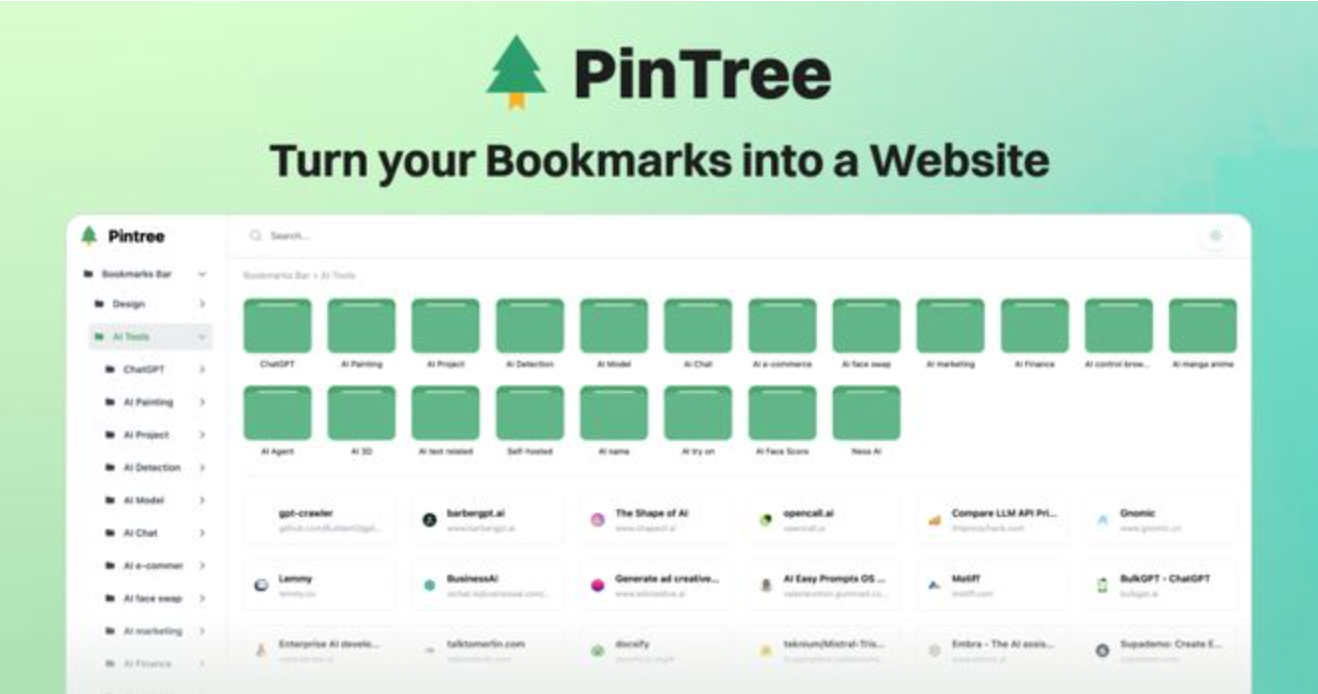
基于 Pintree 部署个人导航页:打造专属的浏览器书签导航页
在当今信息爆炸的时代,我们每天都要访问众多的网站和页面。为了提高上网效率,拥有一个个性化的浏览器书签导航页变得至关重要。Pintree 为我们提供了一种便捷的方式来自动部署个人导航页,让我们的网络浏览更加高效和有序。
一、什么是 Pintree
Pintree 是一款强大的工具,它允许用户轻松创建和定制个性化的导航页面。通过简单的操作和设置,我们可以将常用的网站、工具和资源整合到一个页面中,方便快速访问。

二、Pintree 的优势
- 自动部署:无需繁琐的代码编写和技术知识,Pintree 能够自动完成导航页的部署过程,节省时间和精力。
- 个性化定制:可以根据自己的喜好和需求,选择不同的导航站点,使导航页与个人使用习惯相匹配。
- 完全开源免费:基于github pages网页进行部署,无论您使用电脑、平板还是手机,只要能联网,您就能随时随地享受便捷。
三、部署步骤
- 下载浏览器书签:
- 安装<Pintree Bookmarks Exporter>插件。
- 使用插件导出浏览器书签,并保存JSON文件到本地,该插件也支持Edge浏览器。

- Fork项目:
- 访问<Pintree GitHub仓库>。
- 点击页面右上角的<Fork>按钮,将项目Fork到您的GitHub账号中。

- 替换JSON文件:
- 打开GitHub账号中的<pintree>仓库(即刚才Fork的项目)。
- 点击仓库中的<json>文件夹。
- 点击<Upload files>按钮,选择刚才下载的<JSON>文件,并上传。
- 确保上传的文件命名为<pintree.json>,并选择<Commit changes>。

- 完成设置:
- 在<pintree>仓库页面,点击<Settings>。
- 找到<Pages>选项。
- 在<Source>下拉菜单中,选择<gh-pages>分支,然后点击<Save>。
- 几分钟后,静态网站将会在https://yourusername.github.io/pintree上可用,记得替换<yourusername>。

四、实际应用场景
- 工作场景:将常用的办公软件、协作工具、行业资讯网站等整合到导航页,提高工作效率。
例如,添加 Office 365、钉钉、企业邮箱、行业论坛等。 - 学习场景:把在线课程平台、学术搜索引擎、学习资料网站等集中起来,方便学习。
比如 Coursera、知网、图书馆网站等。 - 娱乐场景:将喜欢的视频网站、音乐平台、游戏论坛等放入导航页,快速开启娱乐时光。
像爱奇艺、QQ 音乐、Steam 社区等。
五、注意事项
- 定期更新:随着使用习惯的变化和新网站的出现,记得及时更新导航页的内容。
- 分类清晰:合理的书签分类可以让您更快速地找到所需的网站。
- 备份设置:以防万一,定期备份您的导航页设置,避免数据丢失。
总之,基于 Pintree 自动部署个人导航页是一个提升上网体验的绝佳方式。通过精心的设置和不断的优化,您将拥有一个高效、便捷且专属的浏览器书签导航页,让您在网络世界中畅游无阻。快来试试吧!